仕事関連
PR

【施工管理技士の実機レビュー】現場監督・設計者の作業効率が激変するモニター構成 選定理由と使用感を全公開

ひでくん
記事内に商品プロモーションを含む場合があります

「モニターを増やすと本当に効率は上がるの?」
「どのモニターを選べば、現場監督や設計者の仕事に合うの?」

私は施工管理技士として、現場内と自宅書斎の両方でPC作業をしてきました。Rebro や Tfas を使った施工図作成、PDF照合、Web会議、品質・工程管理の写真まとめなど作業量は年々増え続け、ノートPC1台では正直、限界を感じていました。

そこでトリプルモニター構成に切り替えたところ、集中力・作業速度・身体への負担が明確に変わったのを実感しています。この記事では、実機ベースで以下を解説します。

  • 私が実際に使っているモニター構成(型番・選定理由)
  • 職種別(現場監督・設計者・テレワーカー)のおすすめ構成
  • 作業効率を最大化するモニター設置位置(人間工学)
  • 導入前後で変わった、私自身のリアルな実感

モニター購入で失敗したくない方、プロの実践環境を参考にしたい方の参考になれば嬉しいです。

自己紹介

この記事を書いた人

  • ひでくん/一級管工事施工管理技士(国家資格)
  • 建設業界でキャリア継続中の現役施工管理技士
  • Rebro / Tfas を用いた施工図作成が日常業務
  • 本ブログでは、現場で本当に役立つ知識と独立準備の記録を発信
結論

私が辿り着いた”プロの作業環境”

結論からお伝えします。私の書斎のモニター構成は、以下のとおりです。

役割機種主な用途
メインモニターDELL S2721D(27インチ QHD)施工図メイン表示・Web会議・複数ウィンドウ運用
サブモニター(縦置き)I・ODATA LCD-MF226XD(縦回転対応)PDF・仕様書・3Dと断面図の確認・チャット常駐
モニターアームエルゴトロン LX(デスクマウント)高さ・角度を自在に。机が広く使える
PC(メイン)Apple MacBook Pro 14 M4日常業務・資料作成・Web会議
PC(仕事用)HP ZBook(MacBookから Windows App でリモート操作)CAD・BIM作業など Windows 専用ソフト

この構成の肝は「メイン=横27インチ QHD/サブ=縦置きフルHDという縦横の使い分けです。施工図(A3横が多い)はメインで、仕様書・PDF・施主図(A4縦)はサブの縦置きで──紙の図面を机に並べるのと同じ感覚で作業できるようになります。
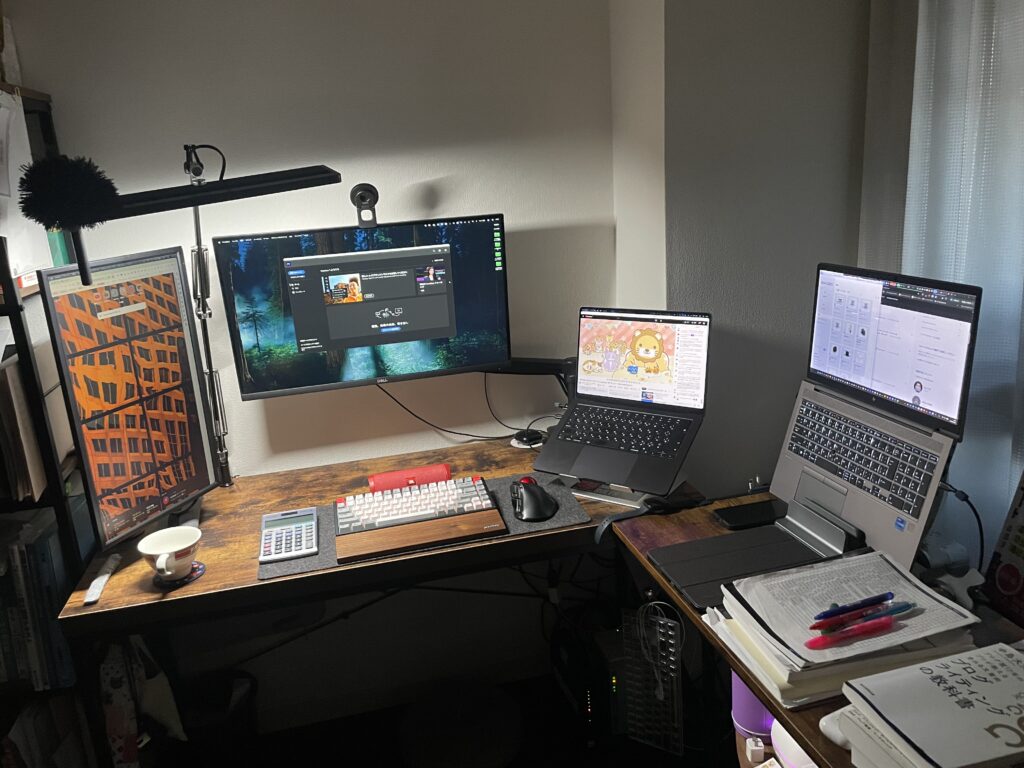
書斎のモニター構成

なぜこの構成に辿り着いたか【選定プロセス】

このモニター構成は「贅沢」ではなく「必要最小限」です。ただし、そこに辿り着くまでには、自分の作業内容を棚卸しし、候補を比較し、予算と性能の折り合いをつけるという地味な工程がありました。

以下、その思考プロセスを順を追って説明します。

施工図作成で求められたスペック要件

施工管理技士として施工図を日常的に扱う中で、モニターに求めたのは以下の3点でした。

  • 解像度:A3図面を縮小せずに見たい → QHD(2560×1440)以上が必須
  • 色再現:配管の色分け・CAD図面の視認性 → IPS系液晶一択
  • 長時間作業への耐性:フリッカーフリー・ブルーライト軽減機能

安価でも実用せいがある方が、結果的にコストも時間も消耗せずにすみます。
これまでの仕事で得た教訓です。

DELL S2721D を選んだ3つの理由

27インチ QHD という”ちょうど良さ”

A3横図面を原寸近くで広げても、横にドキュメントを並べられる作業領域。4Kだと文字が小さすぎ、フルHDだと情報量が足りない──27インチ QHD はプロユースの黄金比と感じています。

IPS液晶の色再現

施工図の配管色分け・竣工写真のレタッチまで、色の違和感なくこなせます。広視野角なので、サブモニターとの色差も気になりません。

Dellの信頼性と価格バランス

メーカー保証・パネル品質・価格の3軸で、同価格帯の競合よりも納得感がありました。現在このモニターは中古のみの販売となっているため下記の後継機種がおすすめです。最新価格は記事末尾のリンクからご確認ください。

無輝点3年保証
A4用紙全体を確認したい

サブに”縦置き”モニターを足した理由

サブに選んだ I・ODATA LCD-MF226XD は、VESAマウント対応でモニターアームを使用して縦回転ができる点が決め手でした(別途:モニターアーム)

施工管理の仕事で扱う書類は A4縦フォーマットが圧倒的に多いです。

  • 仕様書(特記仕様書・機器承諾図・納入仕様書)PDF一目瞭然!
  • 施主図・意匠図の部分ズームアップや3Dや断面図の確認
  • メール・チャット・常駐ツール素早く確認

これらを原寸で縦一画面に表示できると、スクロール回数が激減します。
また「メインで平面図を動かし、サブで仕様書PDFや3Dを常時表示」という使い方は、平面図では見えない部分を詳細に3Dや断面図即座に確認できる紙で仕様書などのPDFを確認できる感覚に近いです。
こちらのモニターについても現在中古のみですので、下記の後継機種がラインナップされています。

アイ・オー・データ機器 「5年保証」
環境改善で作業効率アップ
高さ・角度自由自在

モニターアームが”必須”の理由

モニター選び以上に効くのがエルゴトロン LX モニターアームの導入です。

  • 机の上が広くなる(モニタースタンドが消える)
  • 高さ・角度・前後を秒単位で調整できる
  • 疲れてきたら画面を近づけたり、立ち作業に切り替えたりも自在

正直、モニターを買い替えるよりも先にまずアームを導入すべきと断言できます。施工図作業の姿勢疲労は、モニター位置の自由度で大きく変わります。

VESA規格対応 45-241-224【日本正規代理店保証品】
実体験

モニター環境で何が変わったか

現在の環境にしたことで身体とココロ、思考に非常に良い異変が起きました。

Before

ノートPC1台モニターの苦悩

ノートPC1台のモニターで施工図・仕様書・メールを行き来していた頃は、以下のような場面で明確に生産性が落ちていました。

  • ウィンドウ切替えと確認に時間がかかってしまっていた。
  • 図面とPDF、メール確認を往復するたびに思考がリセットされた。
  • 夕方には首・肩の疲労、目の疲れが残り、集中が続かなかった。
ひでくん
ひでくん

ノートPCのような小さいモニター作業の業務終りには思考の混乱化に加えて眼球疲労と肩から背中いかけて毎日コリを感じていました💦

After

トリプルモニター構成で得られた3つの変化

デュアル構成+モニターアームに移行してから、以下の3点で明確に変化を感じています。

  • 作業スピード
    図面チェックと仕様書照合が同一視野で完結し、迷いが減った。
  • 身体負荷の軽減
    アーム利用によりその時の作業状況に応じた高さの調整ができて姿勢が楽になり、長時間作業の疲労感が明確に減った。
  • 在宅時には現場以上の環境
    テレワーク時作業は現場の作業の2倍以上になり、もはや現場事務所以上のスピードで施工図などが組める
ひでくん
ひでくん

デスク上に書類が散乱して情報に埋もれた現場場所に設置されたノートPC1台とモニター1台での現場事務所作業に比べて、作業用途に合わせた環境で設置されたモニター環境が構築済みの整理整頓された在宅ワークスペース何をするにも効率が2倍以上とバク上がり。

【予算別】

職種別おすすめ構成

一体どんだけの費用があればそんな環境が構築できるの?
という疑問にお答えします。
「いやいや、そんなに予算ないですよ。」
と思われるかもしれませんが、費用対効果について作業の効率化が向上したことにより投資回収はかなり早いと感じました。

👷 現場監督・施工管理・充実した在宅勤務を目論む本格思考向け

予算 5〜10万円

おすすめ構成
  • メイン:27インチ QHD IPS(DELL S2721D / 後継機 S2725DS など)
  • サブ:21.5〜24インチ フルHD(縦置き対応モデル)
  • モニターアーム:エルゴトロン LX

施工図(A3横)とPDF仕様書(A4縦)の同時閲覧が快適。事務所と在宅の両方で同じ環境を組みやすく、予算内で長く使える耐久性があります。

🧑‍💻 設計者・CADオペレーター向け

予算 10〜20万円

予算に余裕があるよという方向け
  • メイン:32インチ 4K IPS(色再現・広さ重視)
  • サブ:27インチ QHD(デュアル運用)
  • モニターアーム:エルゴトロン LX デュアル

CAD・BIMの図面情報量が多く、4Kの広い表示領域が活きます。色校正も求められるレベルなので、高品質IPSパネルが必須。長時間作業前提ならアームで姿勢自由度を最大化しましょう。

🏠 軽装備を好むテレワーカー向け

予算 3〜7万円

低予算で抑えたい方向け
  • メイン:24〜27インチ フルHD〜QHD IPS
  • ノートPC + ドッキングステーション接続
  • BoYata ノートPCスタンドで目線を上げる

Web会議・資料作成が中心なら、フルHDで十分。まずは”ノートPCスタンド+外付けモニター1枚”から始めるのがコスパ最強。後から縦置きサブを追加しても同じアームで対応できます。

【📐 人間工学】

作業効率を最大化する設置位置

モニターをいくら良いものにしても、設置位置が悪いと効率は上がりません。むしろ首・肩・目への負担が増え、長時間作業が続かなくなります。私が実践しているのは、以下の3原則です。

中心モニターの基本ルール

  • モニター上端は目線よりやや下に配置
  • 画面との距離は腕1本分(約50〜70cm)
  • 画面をわずかに後ろに倒す顎を引いた自然な姿勢になる

トリプル配置のコツ

  • メイン正面 + サブ左側斜め(お好みで)
  • サブは縦置き推奨(A4書類との親和性)
  • ノートPCはスタンドに置き60度くらいに開いた状態、モニターは目線高さ
  • メインとサブ両モニターの上端高さを揃える(視線移動のストレス減)

疲労軽減の3ポイント

  • 1時間に1回20秒遠くを見る(20-20-20ルール)
  • ブルーライトカット眼鏡、またはディスプレイ側の機能ON
  • スタンディング併用できる環境だとさらに理想的

おすすめ機材まとめ

記事で紹介した機材を、最後にまとめて貼っておきます。気になる方はリンクから最新価格をチェックしてみてください。

モニター:現場監督・施工管理の王道

ノートPCスタンド:姿勢改善の即効ツール

角度/高さ無段階調節 人間工学設計 放熱対策 滑り止め 姿勢改善 腰痛/猫背解消
まとめ

プロが辿り着いた機材選びの3原則

最後に、私が現場で積み上げてきた経験から得た、機材選びの3原則をお伝えします。

  • 解像度より”縦横の使い分け”が効率を決める
    横QHD + 縦フルHDの組み合わせが、紙の図面卓の再現性を最高にする
  • モニターより先にモニターアームを買え
    机の広さと姿勢の自由度は、どんな高級モニターより効率に効く
  • 5年使い倒せるものを選ぶ
    安物買いの銭失いは時間コスト面でも痛手。IPS・フリッカーフリーは妥協しない

施工管理も、設計業務も、在宅テレワークも、道具を整えることは、仕事のクオリティを整えることです。この記事が、あなたの作業環境改善の参考になれば嬉しいです。

Xからの読者コメントをお待ちしています。
ブログ更新の励みになります!
Facebookでのコメントをお待ちしています。
ブログ更新の励みになります!
記事URLをコピーしました